

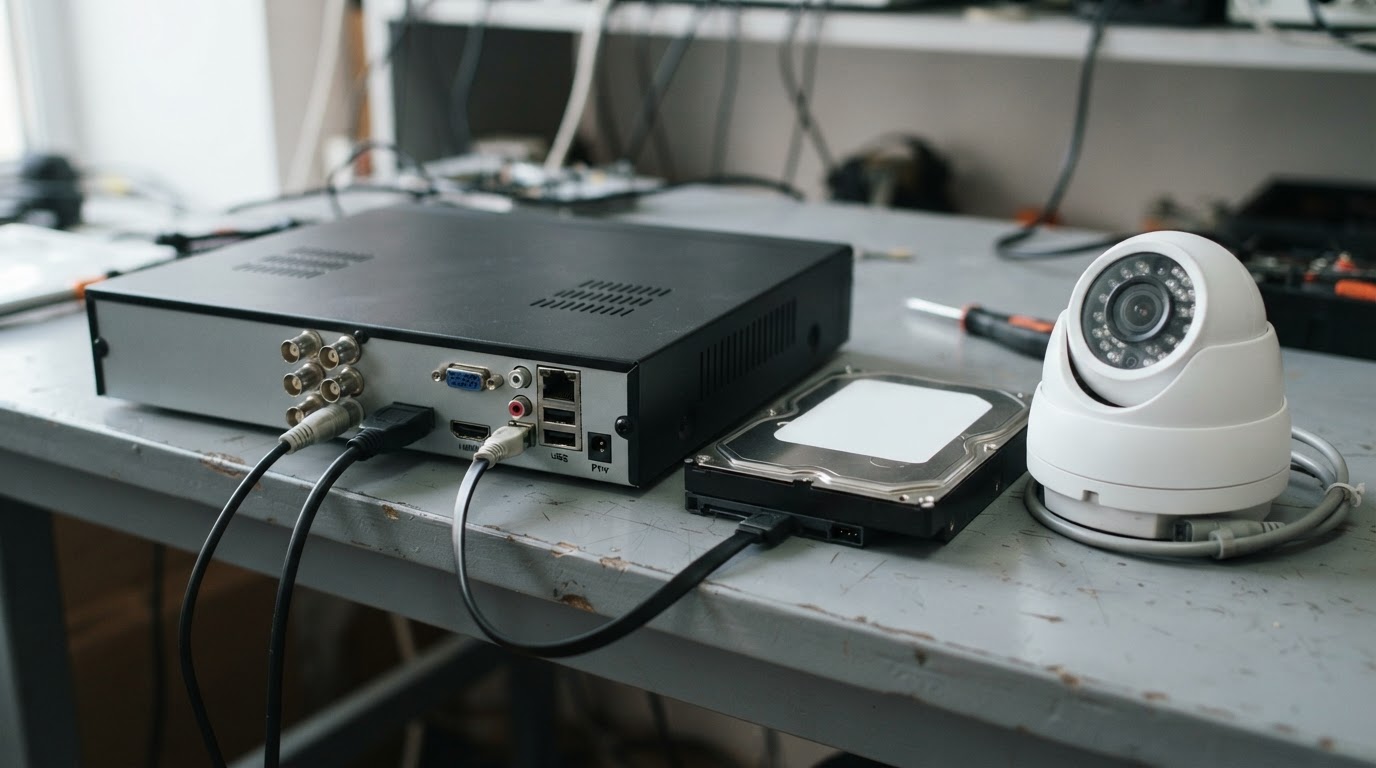
Kondycja dysku w rejestratorze wymaga oceny kilku niezależnych rzeczy: komunikatów urządzenia, danych diagnostycznych i rzeczywistego odczytu nagrań. Zielony status na ekranie jest przydatną informacją, ale nie zastępuje próby odtworzenia. Z kolei pojedyncza przerwa w archiwum nie dowodzi jeszcze uszkodzenia nośnika. Przyczyną może być także harmonogram, zasilanie lub utrata połączenia z kamerą.
Poniższy plan pozwala zebrać dane przed decyzją o wymianie. Zaczyna się od działań niewymagających kasowania materiału. Jeśli nagrania są szczególnie ważne albo dysk znika i wydaje nietypowe odgłosy, uzgodnij dalsze postępowanie z serwisem. Kolejne intensywne próby mogą wtedy utrudnić zabezpieczenie tego, co pozostało dostępne.
Kondycja dysku w rejestratorze: zapisz stan początkowy
Odczytaj model dysku, wykrytą pojemność, stan i temperaturę, jeśli urządzenie ją pokazuje. Zapisz datę oraz godzinę kontroli. Przy kilku nośnikach przypisz wyniki do właściwej zatoki lub numeru seryjnego. Bez tego łatwo porównać dwa różne dyski i wyciągnąć błędny wniosek o zmianie stanu.
Zrób zdjęcie komunikatu błędu lub eksport raportu, jeśli system go udostępnia. Zanotuj, czy problem występuje stale, po restarcie czy dopiero przy dłuższym odtwarzaniu. Sprawdź, kiedy ostatnio archiwum działało prawidłowo. Zachowaj dziennik przed resetowaniem urządzenia, ponieważ restart może utrudnić odtworzenie kolejności objawów.
Oddziel ocenę nośnika od ustawień zapisu. Przejrzyj harmonogram, tryb nagrywania i dostępne miejsce. Jeżeli materiału nie zarejestrowano z powodu konfiguracji, test dysku go nie przywróci. Szersze uporządkowanie objawów przedstawia poradnik przeglądu instalacji CCTV. Tutaj koncentrujemy się na pamięci i odczycie.
Co pokazuje SMART?
SMART to mechanizm udostępniający informacje diagnostyczne napędu. Zakres danych widocznych w rejestratorze zależy od jego oprogramowania i dysku. Czasem dostępny jest tylko ogólny wynik, a czasem również tabela parametrów lub testy. Nie utożsamiaj braku szczegółowej tabeli z potwierdzeniem dobrego stanu.
W polskim podręczniku SeaTools Bootable producent opisuje test SMART oraz testy diagnostyczne. Niepowodzenie testu wymaga potraktowania problemu poważnie. Wybór funkcji trzeba jednak poprzedzić przeczytaniem jej opisu, ponieważ to samo narzędzie zawiera także operacje usuwające dane.
Nie interpretuj surowych wartości wszystkich producentów według jednego internetowego progu. Nazwy, jednostki i sposób kodowania atrybutów mogą się różnić. Porównaj raport z dokumentacją napędu, a przy wątpliwościach przekaż go serwisowi. Samodzielne przeliczenie nieznanego pola na „procent zużycia” może prowadzić do fałszywego poczucia bezpieczeństwa.
Jeśli rejestrator udostępnia historię, porównuj wyniki tego samego nośnika w czasie. Rosnące liczniki błędów wymagają wyjaśnienia, ale trzeba rozróżnić problem powierzchni dysku od błędów komunikacji lub zasilania. Nie wymieniaj podzespołów na podstawie przypadkowo znalezionego znaczenia numeru atrybutu bez potwierdzenia dla danego modelu.
Odtwórz materiał z kilku zakresów
Wybierz nagranie nowe, starsze i z okresu zgłoszonego problemu. Uruchom każdy fragment lokalnie na rejestratorze. Sprawdź początek, środek i koniec oraz możliwość przewijania. Powtórz próbę na kilku kanałach. Działające nagranie jednej kamery nie potwierdza odczytu całego archiwum.
Zanotuj, czy zatrzymanie pojawia się zawsze w tym samym miejscu. Powtarzalny błąd konkretnego pliku daje inny punkt wyjścia niż problemy tylko przy połączeniu zdalnym. Jeżeli lokalnie materiał jest płynny, a przez internet przerywa, sprawdź połączenie i klienta przed uznaniem dysku za uszkodzony.
Wykonaj krótki eksport problematycznego i poprawnego zakresu. Sprawdź je poza rejestratorem, korzystając z obsługiwanego odtwarzacza. Procedurę opisuje poradnik eksportu nagrania CCTV. Gdy klip działa w narzędziu producenta, a nie działa w przypadkowym programie, przyczyną może być zgodność formatu.
| Obserwacja | Co porównać |
|---|---|
| Brak dysku po części restartów | Logi, zasilanie, połączenie i wykrywanie nośnika. |
| Błąd tylko jednego pliku | Eksport, format oraz lokalne odtworzenie tego samego zakresu. |
| Przerwy na wszystkich kanałach | Stan pamięci, restarty i czas wspólnego zaniku. |
| Problem tylko przez internet | Klienta i łącze przy poprawnym odczycie lokalnym. |
Jak zaplanować test diagnostyczny?
Najpierw zabezpiecz ważne nagrania, które można jeszcze odczytać. Następnie ustal, jaki test oferuje rejestrator i czy wpływa on na bieżący zapis. Wybierz termin, w którym ewentualna przerwa jest uzgodniona. Informacja, że test nie kasuje danych, nie oznacza automatycznie, że pozostaje bez wpływu na wydajność pracującego systemu.
Rozróżnij odczyt diagnostyczny od formatowania, zerowania i naprawy sektorów. Nie uruchamiaj funkcji „napraw wszystko” tylko dlatego, że brzmi korzystnie. Najpierw poznaj jej działanie i ryzyko dla materiału. W przypadku niezastąpionych danych właściwym kolejnym krokiem może być zabezpieczenie nośnika przez specjalistę, a nie kolejny test.
Jeżeli konieczne jest podłączenie dysku do komputera, wyłącz rejestrator zgodnie z instrukcją i powierz demontaż osobie kompetentnej. Nie zgadzaj się na inicjalizację lub formatowanie proponowane przez system operacyjny. Nierozpoznany system plików rejestratora nie dowodzi, że dysk jest pusty albo uszkodzony.
Zapisz nazwę narzędzia, rodzaj testu, czas jego rozpoczęcia i wynik. Przy korzystaniu z adaptera pamiętaj, że pośrednie urządzenie może ograniczać dostępne dane diagnostyczne. Porównanie wyników wymaga znajomości sposobu podłączenia. Nie traktuj nieobecnego odczytu temperatury jako wartości zero ani wyniku prawidłowego.
Sprawdź warunki, zanim zamontujesz zamiennik
Oceń drożność wentylacji oraz temperaturę przy normalnym obciążeniu. Sprawdź, czy problem nie występuje po zamknięciu szafki lub uruchomieniu dodatkowych urządzeń. Nie stosuj jednego uniwersalnego progu temperatury dla wszystkich napędów. Granice pracy odczytaj z dokumentacji konkretnego HDD i rejestratora.
Przy wymianie porównaj zgodność, pojemność i parametry zasilania. Zachowaj oznaczenie starego nośnika i ustal, jak długo powinien pozostać dostępny. Usunięcie go z urządzenia kończy bieżący zapis na tym dysku, lecz samo w sobie nie tworzy kopii. Przekazanie sprzętu do serwisu uzgodnij z właścicielem materiału.
Po montażu sprawdź nowe nagrania na wszystkich kanałach, odtwarzanie i eksport. Potem powtórz kontrolę stanu po okresie normalnej pracy. Wymiana dysku bez sprawdzenia zasilania lub chłodzenia może pozostawić pierwotną przyczynę problemu. Wynik testu końcowego zapisz razem z konfiguracją nowego nośnika.
W raporcie oddziel fakty od podejrzeń. Napisz na przykład: „odtwarzanie kanału drugiego zatrzymuje się w tym samym miejscu, eksport kończy się błędem”, zamiast od razu wpisywać „uszkodzona powierzchnia”. Dołącz godzinę próby i numer zatoki. Dzięki temu serwis będzie mógł powtórzyć czynność oraz porównać wynik po wymianie przewodu, zasilacza lub dysku. Jeśli chwilowo trzeba ograniczyć zapis, uzgodnij to z osobą odpowiedzialną za obiekt i odnotuj zakres przerwy. Po zakończeniu sprawdź przywrócenie zwykłego harmonogramu, aby diagnostyka nie pozostawiła systemu bez oczekiwanych nagrań.
Pytania o ocenę dysku
Czy poprawny SMART gwarantuje sprawne archiwum?
Nie. Nadal trzeba sprawdzić nagrywanie, odtwarzanie oraz eksport. Dostępne dane diagnostyczne nie obejmują każdego możliwego problemu całej instalacji.
Czy formatowanie jest testem kondycji?
Nie zastępuje diagnostyki i może usunąć nagrania. Nie zaczynaj od niego, jeśli potrzebujesz zachować materiał.
Kiedy zakończyć samodzielne próby?
Gdy nośnik znika, pojawiają się powtarzalne błędy odczytu, nietypowe dźwięki albo ważnych danych nie da się skopiować. Zachowaj opis objawów i uzgodnij bezpieczny dalszy krok.
Autor: Redakcja MobiSerwis
Dodaj komentarz